- Descrição curta
- VOCE GOSTA DE UM IFRAME QUE PODE HIDRAR E MODIFICAR ELEMENTOS E ENCADRAR PARÂMETROS
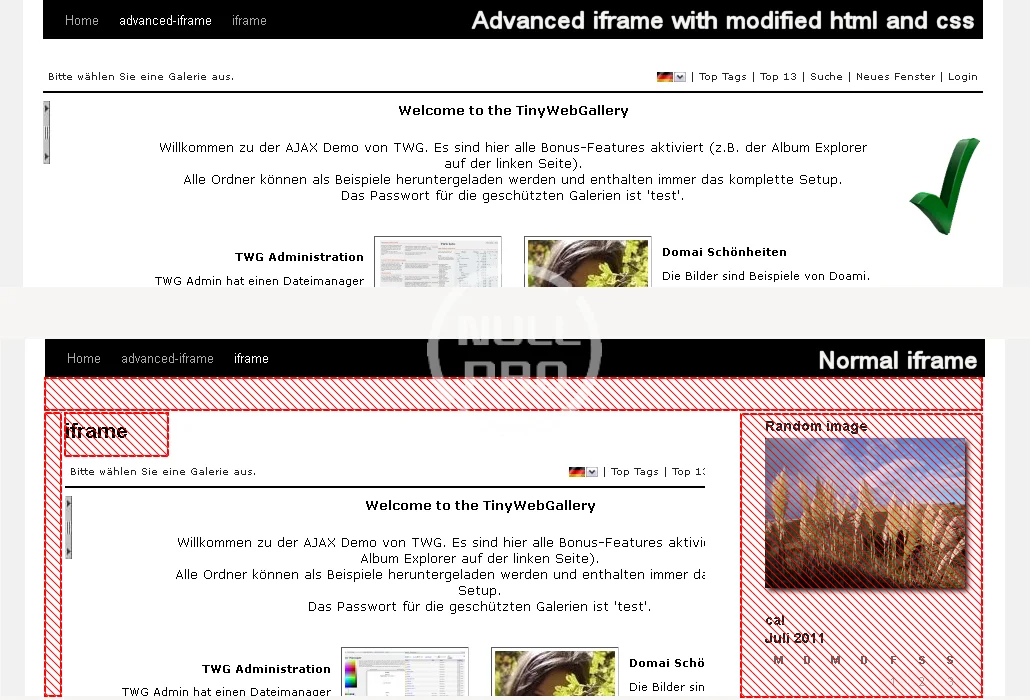
Inclua o conteúdo da maneira como você gostaria em um iframe que pode ocultar e modificar elementos e enviar parâmetros. Você também pode inserir conteúdo diretamente ou mostrar uma parte de um iframe.
Guia de início rápidoO guia de início rápido também está disponível como tutorial de vídeo[/url].
Para incluir uma página web em sua página, por favor, verifique as seguintes coisas primeiro:
- Verifique se sua página de página é permitida para ser incluída:
- Verifique se a página do iframe e a página pai estão em domínios diferentes. www.example.com e text.example.com são domínios diferentes!
- Você pode modificar a página que deve ser incluída?
Muitas vezes, você terá um dos seguintes setups:
- O iframe não pode ser incluído: Você não pode incluir o conteúdo porque o dono não permite isso.
- O iframe pode ser incluído e você está em um domínio diferente: Consulte a tabela de comparação de recursos e a visão geral de disponibilidade de recursos. Para redimensionar o conteúdo para altura/largura ou modificar o CSS, você precisa modificar a página do iframe remota adicionando uma linha de JavaScript para habilitar o trabalho-solução fornecido.
- O iframe pode ser incluído e você está em um domínio diferente: Todos os recursos do plugin podem ser usados.
Verifique a tabela de comparação de recursos para ver detalhadamente quais recursos estão disponíveis para seu setup. Por favor, faça isso antes de comprar! http://www.tinywebgallery.com/blog/advanced-iframe/advanced-iframe-comparison-chart
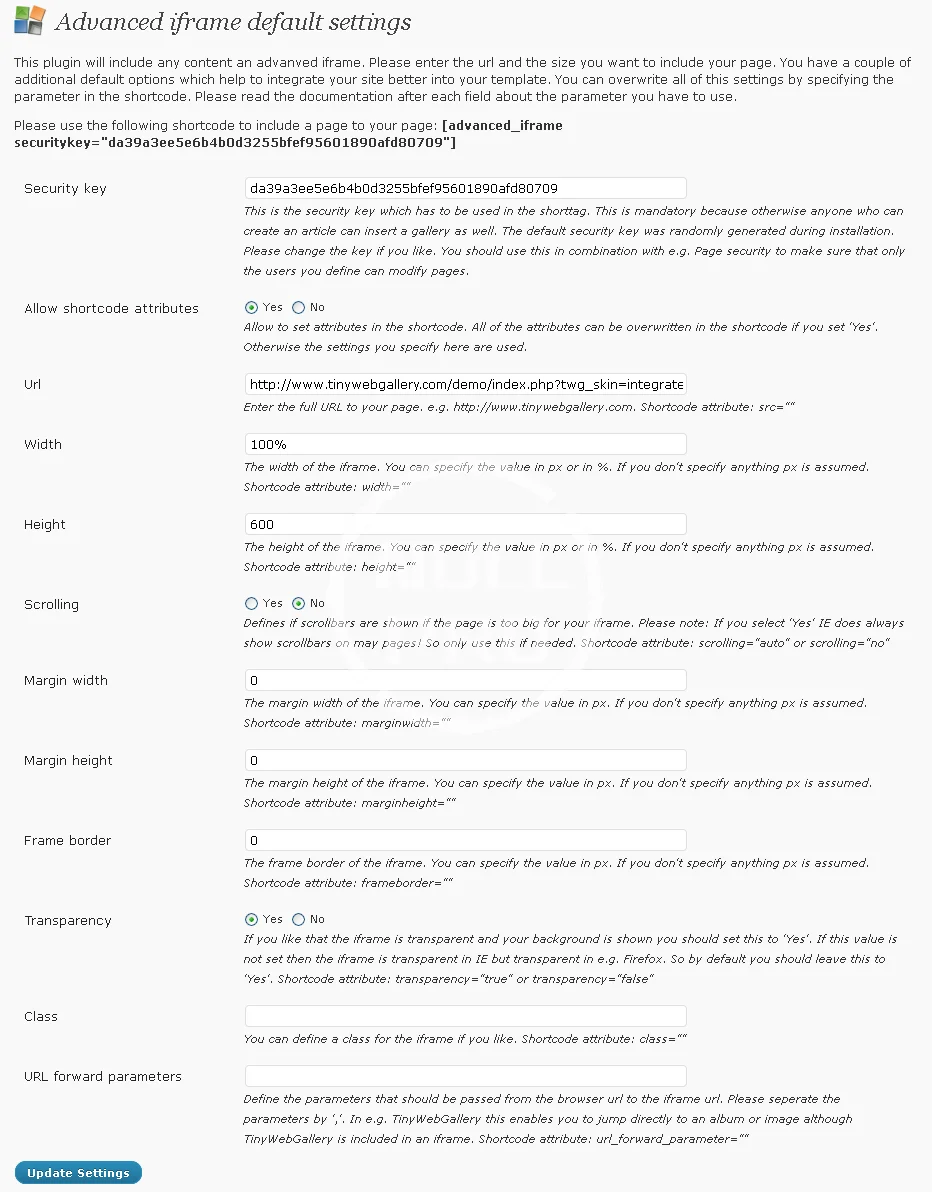
Para entrar em um iframe simples, vá para a administração e siga as instruções na guia de configurações básicas. Lá, você pode usar um shortcode básico e definir as configurações na administração ou sobrescrever as configurações diretamente no shortcode. Por favor, também leia a guia FAQ e olhe para os exemplos gratuitos e de nível profissional.
Usuários avançados que têm seu próprio servidor podem também configurar um proxy reverso se a página do iframe estiver em um domínio diferente e não pode usar o workaround externo. Veja este blog para detalhes.
Se misturar HTTP e HTTPS, leia este blog. A página pai está em HTTPS e o iframe está em HTTP não funciona em todos os navegadores principais!
Instalação
- Instale o zip com o instalador de plugin padrão do WordPress ou carregue o diretório ‘advanced-iframe’ do arquivo zip para o diretório '/wp-content/plugins'. Certifique-se de que o arquivo advanced-iframe.php esteja no diretório /wp-content/plugins/advanced-iframe
- Ative o plugin através da opção de menu ‘Plugins’ do WordPress
- Coloque '[advanced_iframe]' em suas páginas ou posts. O chave de segurança opcional pode ser encontrada em Configurações -> Advanced iFrame Pro
Método Nulificado:
O conteúdo deste bloco oculto pode ser visto apenas por membros de: Bronze Member