

- Descrição curta
- O Sistema de Fóruns de Suporte WooCommerce (WCSTS) integra-se facilmente ao seu WooCommerce instalado
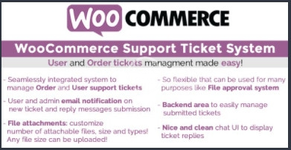
Baixar Código Nulo Sistema de Tickets de Suporte WooCommerce Nulled CodeCanyon 17930050
O Sistema de Tickets de Suporte WooCommerce (WCSTS) integra-se de forma fluída à sua instalação WooCommerce, adicionando um sistema para gerenciar tickets de suporte para usuários e pedidos! Assim, o administrador da loja pode facilmente acompanhar e fornecer suporte para problemas de pedidos e usuários!
Nota: O plugin, assim como o WordPress, requer uma versão mínima de PHP 5.5.
DEMO EM VIVO
https://www.codecanyon.eu/wcsts/wp-admin
(Contato da loja administrador)
Usuário: demo
Senha: demo
(Contato da loja administrador)
Usuário: demo2
Senha: demo
(Usuário)
Usuário: customer
Senha: demo
(Usuário)
Usuário: customer2
Senha: demo
COMO ATUALIZAR O PLUGIN AUTOMATICAMENTE
Para receber atualizações automáticas, instale e configure o plugin de atualização do Envato: https://goo.gl/pkJS33 . O guia oficial que explica como configurá-lo pode ser encontrado neste link: https://envato.com/market-plugin .A IDEIA
O WCSTS expande o WooCommerce, adicionando um sistema para gerenciar tickets de suporte. Via WCSTS, três tipos de tickets diferentes podem ser gerenciados:
- Tickets de pedido: relacionados a problemas de pedidos
- Tickets de usuário: relacionados a problemas de usuários
- Assinatura por Ticket Pagamento por Ticket: Para mais detalhes, leia o parágrafo relacionado.
TICKETS DE PEDIDO
Uma vez ativado, o plugin adiciona de forma fluída uma área de tickets em todas as páginas de detalhes de pedido frontend (Página de Conta -> Pedidos -> selecione qualquer pedido). Nessa área especial, o usuário pode submeter novos pedidos de suporte para aquele pedido específico, ler as respostas do administrador para os tickets já enviados e submeter mensagens novas.
Alternativamente, o usuário também pode anexar um ou mais arquivos. Uma vez que um ticket seja submetido, o cliente e o administrador podem receber uma notificação por e-mail (o sistema de notificações e anexos por padrão estão desativados. Ative-os via a opção de menu).
O sistema de tickets de pedido também pode ser desativado completamente ou apenas para os status de pedido desejados. Basta ir ao menu de opções do plugin e configurar as configurações de exibição de acordo com suas necessidades!
TICKETS DE USUÁRIO
Ele é automaticamente exibido na página de conta do usuário em sua própria aba chamada Área de Ticket (o texto pode ser personalizado via menu de texto) e pode ser exibido opcionalmente em qualquer página frontend usando o especial [wcsts_ticket_area] shortcode. Este tipo de ticket funciona da mesma forma que os tickets de pedido, com a exceção de que está associado a um usuário específico (o usuário deve estar logado para acessar a área de ticket) em vez de um pedido. Uma vez que um ticket seja submetido, o cliente e o administrador podem receber uma notificação por e-mail (o sistema de notificações por padrão está desativado. Ele pode ser ativado via o menu de opções).
ATENÇÃO: Para personalizar a mensagem de login, use o seguinte formato: [wcsts_ticket_area]Digite a mensagem que você deseja exibir, o código HTML é aceito[/wcsts_ticket_area]
PAGAR POR TICKET
O gerente da loja pode agora vincular a qualquer produto (ou variante) um número de perguntas que um usuário pode fazer. Uma vez que o produto seja comprado e o pedido seja pago (ou marcado como concluído), o plugin abrirá automaticamente um especial Pagar por Ticket pelo qual o administrador pode acompanhar as perguntas do usuário. A quantidade de produtos afetará o número de perguntas que o usuário será capaz de fazer.Para atribuir o número de perguntas a um produto, basta editar e no guia Geral você encontrará um campo de entrada chamado Número de perguntas. Para produtos variáveis, a configuração Número de perguntas será editável para cada variante via o guia Variações.
Exemplo:
[*] O administrador vincula 6 perguntas ao Produto 1
[*] O usuário compra 2x Produto 1
[*] Quando a ordem for paga, o plugin abrirá um Pay Per Ticket com 12 perguntas
O número de perguntas restantes pode ser editado pelo administrador usando a página de edição de tickets.
O usuário pode comprar múltiplos produtos com perguntas vinculadas a eles. O plugin abrirá um ticket para cada um deles.
A área de Pay Per Ticket é exibida no frontend usando o shortcode especial [wcsts_pay_per_ticket_area] em qualquer página que suporta shortcodes. A área de tickets será exibida apenas para usuários registrados, para usuários não registrados será exibida uma mensagem de login. Para personalizar a mensagem de login, use o seguinte formato: [wcsts_pay_per_ticket_area]Digite a mensagem que você deseja exibir, o código HTML é aceito[/wcsts_pay_per_ticket_area]
Nota: Se uma ordem for excluída ou marcada como falha, cancelada ou refechada, os tickets associados serão excluídos também. Quando um ticket atinge 0 perguntas restantes, o usuário será automaticamente marcado como fechado.
Nota para usuários do WooCommerce Subscriptions: No caso de um produto de assinatura, toda vez que ocorrer uma renovação, o plugin resetará o número de perguntas associado ao ticket. O ticket será automaticamente criado de acordo com o status de pagamento da ordem, não do status de assinatura.
Opicionalmente, você pode habilitar a funcionalidade de anexos de arquivos para mensagens de resposta e tickets. Você pode definir o tamanho máximo de anexos e configurar quais tipos de arquivos são aceitos. Além disso, graças ao sistema de upload em partes, o plugin permite o upload de arquivos de qualquer tamanho!
CASO DE USO: SISTEMA DE APROVAÇÃO DE ARQUIVOS O sistema de tickets pode ser usado também como um sistema de aprovação de arquivos. Obrigado ao sistema de upload em partes, seus clientes poderão anexar arquivos de qualquer tamanho a cada ticket (você, no entanto, pode limitar o número de anexos, tamanho e tipos). Você pode então recusar o upload(s) simplesmente respondendo ao ticket (opcionalmente, o usuário será notificado por e-mail) e eventualmente anexar arquivos à sua resposta. Cada mensagem terá seus próprios anexos (que podem ser eventualmente excluídos) para manter o histórico de anexos!
RESPOSTAS PREDEFINIDAS Você gostaria de definir um conjunto de respostas pré-definidas que podem ser recolhidas mais tarde quando gerenciar um ticket? Você pode! Acesse o menu de Respostas Pré-definidas e crie-as! Essas respostas estarão disponíveis para todos os administradores que responderão ao ticket mais tarde!
RICH TEXT E TINY MCE NO FRONTEND O plugin também pode ser habilitado para o Tiny MCE editor para áreas de texto de tickets no frontend! Nesse modo, seus clientes poderão inserir texto rico!
Para habilitar essa opção, vá na opção de opções do plugin e ative a opção Habilitar editor Tiny MCE para área de texto de mensagens de ticket no frontend.
GERENCIAMENTO NO BACKEND O administrador da loja, via área de gerenciamento de tickets no backend, terá a capacidade de acompanhar todas as tickets enviadas. Na tabela de listagem de tickets, o administrador da loja poderá recuperar imediatamente os seguintes dados:
[*] Tipo: pode ser Pedido ou Usuário. É necessário identificar se o ticket está associado a um pedido específico ou a um usuário específico
[*] ID do usuário/ordem associado
[*] Status: pode ser Aberto, em progresso ou Fechado
[*] Prioridade: as prioridades podem ser personalizadas usando o menu especial
[*] Contador de novas mensagens: ajuda a identificar melhor se um usuário respondeu ao ticket[*]Assunto: assunto do ticket
[*]Data de abertura do ticket
[*]Última data de resposta do último usuário do ticket
[/list]
Excluindo um ticket, o sistema irá deletar todas as informações relacionadas, incluindo anexos! Assim, seus servidores e banco de dados sempre estarão limpos!
Clicando em um ticket, o administrador pode editar suas informações, ler dados pessoais do cliente, baixar (e deletar) anexos e responder ao usuário. Na página de detalhes do ticket, também pode sobrescrever os destinatários dos e-mails de notificação.
ASSIGNAR UM TICKET PARA ADMINISTRADORES ESPECÍFICOS PARA MELHOR GERENCIAMENTO
Você pode atribuir tickets a usuários de administrador específicos (que têm a capacidade de edit_posts), notificando-os. Você também pode filtrar suas listas de tickets para exibir apenas os atribuídos a eles. Para isso, vá para a opção de menu e configure o exibir todos os tickets para usuários não administradores (área administrativa) conforme suas necessidades.
Ao selecionar a opção de "exibir todos os tickets", os administradores poderão filtrar a lista, exibindo apenas os tickets atribuídos a eles (em cima da lista de tickets, eles encontrarão um filtro para isso).
ATENÇÃO:
Usuários de administrador poderão sempre ver todos os tickets.
STATUS CUSTOMIZADOS
Além dos status padrões de aberto, em progresso e fechado, o administrador da loja pode definir seus próprios status personalizados.
AUTOMATIZAR OS TICKETS DE PEDIDOS
O plugin WCSTS permite criar tickets automaticamente a cada vez que um pedido atinge um determinado status! Além disso, você pode configurar uma mensagem inicial para incluir quando o ticket é criado.
OPÇÕES E PERSONALIZAÇÕES
O plugin permite a administração da loja muitas personalizações, como:
- Tipo de assunto do ticket do usuário / pedido: O assunto pode ser um texto aberto (com limite de tamanho) ou um menu de seleção pelo qual o usuário deve selecionar um dos tópicos pré-selecionados (Use o menu de texto para configurá-los)
- Largura do assunto e do texto
- Desativar o sistema de ticket do pedido: desativando o espaço de ticket, ele não será mostrado em todas as páginas de detalhes de pedido. A administração da loja ainda poderá exibir o espaço de ticket do usuário usando o shortcode [wcsts_ticket_area]
- Anexos: habilitar anexos, número de anexos, tamanho e tipos
- Sistema de notificação por e-mail: habilitar/desabilitar notificações para usuários e/ou administradores
- Exibir status do ticket na frente do usuário
- Permitir que os usuários atribuam uma prioridade ao ticket criado recentemente
PERSONALIZAÇÃO DE TEXTOS
A administração da loja pode personalizar os seguintes textos:
- Descrição do novo ticket: Exibido na caixa de novo ticket. Pode conter várias informações, como o tempo médio de processamento do ticket
- Mensagem "Novo ticket: enviado com sucesso": Este mensagem é exibida após um ticket ter sido enviado com sucesso pelo usuário
- Assunto e corpo das notificações por e-mail: Todos os assuntos e mensagens podem ser personalizados. Além disso, podem ser usados marcadores especiais como {subject}, {message}, {ticket_id} para incorporar conteúdo dinâmico sobre o ticket atual.
WPML
O plugin é compatível com o WPML. Para traduzir textos dinâmicos, vá para a opção de menu de texto, selecione a língua usando o WPML selecutor de idiomas e insira o texto. No caso de tópicos pré-selecionados, Lembre de criar traduções para cada idioma.
Nulled Method:
O conteúdo deste bloco oculto pode ser visto apenas por membros de: Bronze Member


